Plus de visites, sans rouler plus.
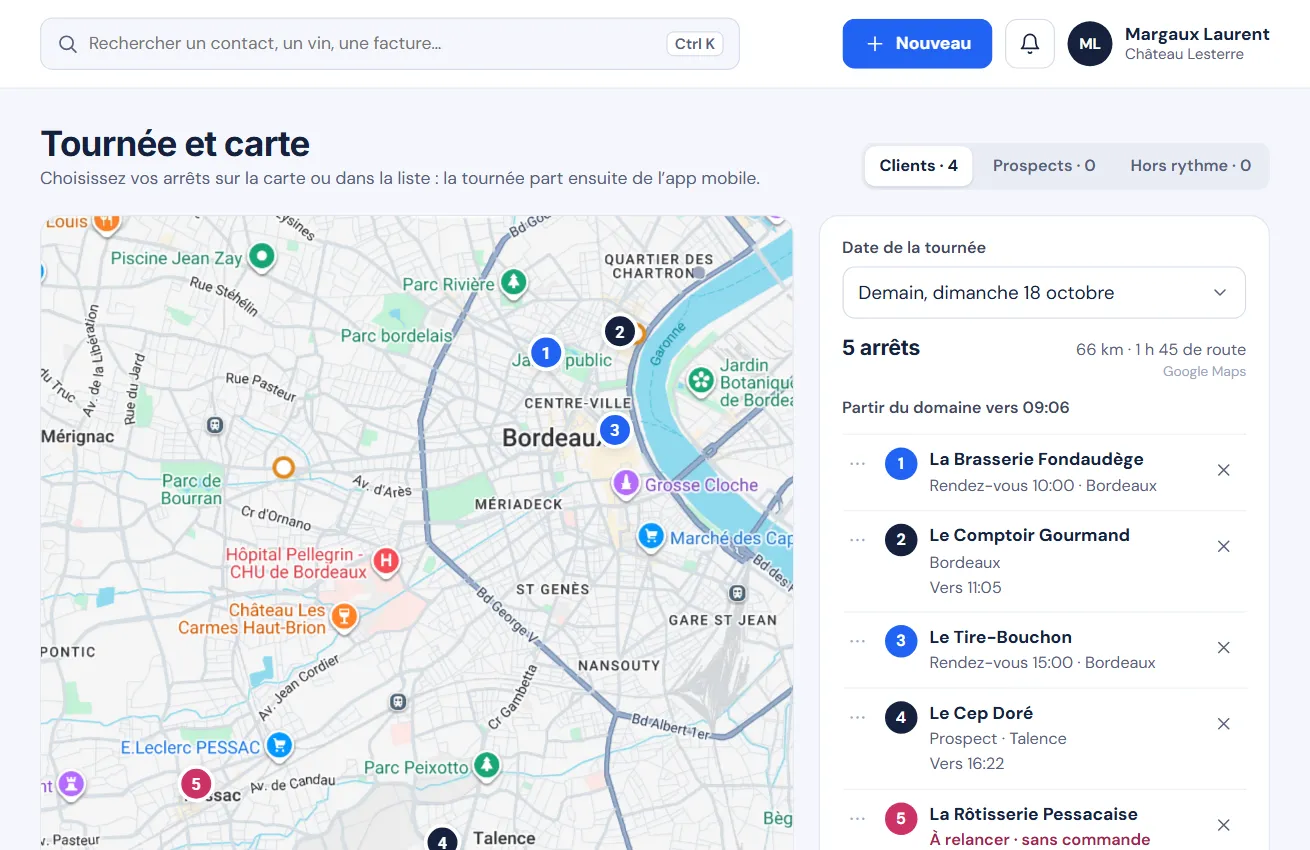
Vos rendez-vous sont déjà dans la tournée. Ajoutez des clients ou des prospects sur votre route : WineCRM les met dans le bon ordre et calcule le temps de trajet. Puis un geste lance Google Maps.
Offre Pro, et pendant les 14 jours d’essai · Sans carte bancaire
Comment ça marche
Votre tournée en quatre gestes.
-
01 · Choisissez le jour
Les rendez-vous de ce jour sont déjà là.
À leur heure, avec leur adresse. Rien à ressaisir.
-
02 · Ajoutez des arrêts
Un client, un prospect, ou une suggestion « Sur votre route ».
Les clients hors rythme et les prospects proches de votre trajet vous sont proposés.
-
03 · Optimisez
L’ordre le plus court entre vos rendez-vous.
Les rendez-vous gardent leur heure. Un rendez-vous difficile à tenir est signalé.
-
04 · Partez
Google Maps s’ouvre avec les étapes.
Le soir, le bilan liste les comptes-rendus à faire et les commandes à saisir.
Le guide
Préparer une tournée commerciale : le guide
Les rendez-vous d’abord
L’agenda montre vos rendez-vous et vos tâches par semaine, par jour ou par mois. Un rendez-vous a un client, une heure, une durée, un lieu (l’adresse du client par défaut), les vins à présenter et un rappel. Deux rendez-vous ne peuvent pas se chevaucher : WineCRM vous le dit avant d’enregistrer.
Les arrêts entre les rendez-vous
Le jour choisi, la tournée reprend vos rendez-vous à leur heure. Entre eux, ajoutez des clients depuis la carte ou la liste. « Sur votre route » propose les clients sortis de leur rythme de commande et les prospects qui demandent un petit détour. Pour chaque arrêt, WineCRM donne l’heure d’arrivée prévue ; pour la journée, la distance et le temps de route.
L’ordre le plus court
« Optimiser » range les arrêts dans l’ordre le plus court sans déplacer vos rendez-vous : chaque arrêt reste entre les deux mêmes rendez-vous. Un rendez-vous qui devient difficile à tenir est signalé. Vous pouvez aussi déplacer un arrêt à la main.
Sur la route, puis le soir
« Lancer dans Google Maps » ouvre le guidage avec les étapes (Google Maps en reçoit 10 à la fois ; la suite s’ouvre au retour dans l’application). Préparée sur l’ordinateur, la tournée s’envoie sur votre téléphone. Le soir, le bilan de la tournée montre chaque arrêt, ce qui a été fait, les comptes-rendus à écrire et les commandes à saisir.
Questions fréquentes
Tournée et agenda,
en pratique.
Une autre question ? Réservez une démo de 15 minutes, ou lisez toutes les questions.
Combien d’arrêts dans une tournée ?
Autant que vous voulez. Google Maps reçoit les 10 premiers en une fois ; la suite s’ouvre au retour dans l’application.
Puis-je préparer la tournée sur l’ordinateur ?
Oui. Préparez-la sur le site, puis « Envoyer sur mon téléphone » : elle vous attend dans l’application.
La tournée existe-t-elle en Starter ?
Non, elle fait partie de Pro. Pendant les 14 jours d’essai, vous l’avez en entier. L’agenda et les rendez-vous, eux, sont compris dans Starter.
À lire aussi
- Visites et notes dictéesEn visite, notez les vins goûtés et la réaction du client, dictez vos impressions, prenez la commande.→
- Prospection et contactsTrouvez cavistes, restaurants et bars à vin autour de vous sur Google Maps, photographiez les cartes de visite au salon, importez votre fichier Excel.→
- CRM agent commercial vinPlusieurs producteurs, vos clients et vos tournées.→
Votre prochaine tournée, préparée en cinq minutes.
Essayez WineCRM 14 jours, sans carte bancaire.